در حال بارگذاری نظرات...
در حال بارگذاری نظرات...
فتوشاپ یکی از محبوب ترین و حرفه ای ترین نرم افزارهای طراحی گرافیک در جهان است که برای طراحی بنر، پوستر، لوگو، ویرایش عکس و حتی تایپ فارسی استفاده می شود. اما یکی از مشکلات رایجی که بسیاری از کاربران فارسی زبان در فتوشاپ با آن مواجه می شوند، جدا نوشته شدن حروف فارسی است.
شاید برای شما هم پیش آمده باشد که وقتی یک متن فارسی را در فتوشاپ تایپ می کنید، حروف به صورت جدا از هم و برعکس نمایش داده می شوند. این مشکل به دلیل تنظیمات پیش فرض فتوشاپ است که برای زبان های چپ به راست (مثل انگلیسی) طراحی شده و از زبان های راست به چپ (مثل فارسی و عربی) پشتیبانی کامل ندارد، مگر اینکه برخی تنظیمات را تغییر دهید.
در این مقاله از دایان، به طور کامل و مرحله به مرحله به شما آموزش می دهیم که چگونه مشکل جدا نوشته شدن حروف فارسی در فتوشاپ را رفع کنید تا بتوانید با خیال راحت و بدون دردسر در پروژه های خود از زبان فارسی استفاده کنید.
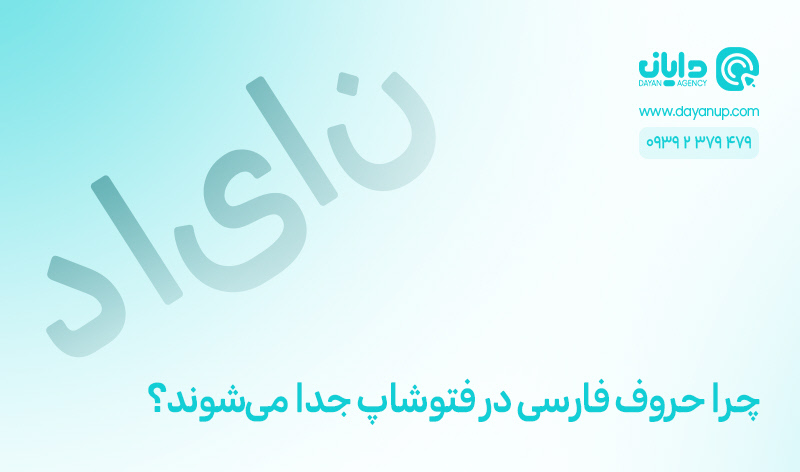
فتوشاپ به صورت پیش فرض برای زبان های لاتین طراحی شده است و نحوه چینش و رندر متن های راست به چپ را نمی داند. بنابراین وقتی شما یک متن فارسی را در نسخه ای از فتوشاپ که تنظیمات آن تغییر نکرده تایپ می کنید:
این مشکل از نسخه های قدیمی تر فتوشاپ (CS6 به قبل) شایع تر است، اما حتی در نسخه های جدیدتر هم اگر تنظیمات مناسب انتخاب نشود، همین مشکل وجود دارد.
برای حل این مشکل، چند راهکار وجود دارد که بسته به نسخه فتوشاپ شما ممکن است کمی متفاوت باشد. در ادامه همه روش ها را به ترتیب بیان می کنیم:
یکی از مهم ترین و اصلی ترین اقداماتی که باید برای رفع مشکل جدا نوشته شدن حروف فارسی در فتوشاپ انجام دهید، تغییر تنظیمات زبان و تایپ فتوشاپ است. همان طور که می دانید، فتوشاپ به صورت پیش فرض برای زبان های چپ به راست (مانند انگلیسی و فرانسوی) طراحی شده است و قابلیت نوشتن صحیح زبان های راست به چپ مانند فارسی، عربی و اردو در آن غیرفعال است. خوشبختانه، از نسخه CS6 و به ویژه در تمام نسخه های Creative Cloud (CC)، شرکت ادوبی پشتیبانی از زبان های خاورمیانه ای را در فتوشاپ گنجانده است.
شما با چند مرحله ساده می توانید این قابلیت را فعال کنید و مشکل جداشدن حروف و یا نمایش برعکس متن فارسی را یک بار برای همیشه حل کنید. در ادامه مراحل را دقیق و با جزئیات بیشتر آورده ایم:
۷ فاکتور مهم برای بهبود رتبه سایت در گوگل در سال ۱۴۰۴
(می توانید از میانبر صفحه کلید Ctrl + K برای باز کردن Preferences استفاده کنید و سپس به زبانه Type بروید.)
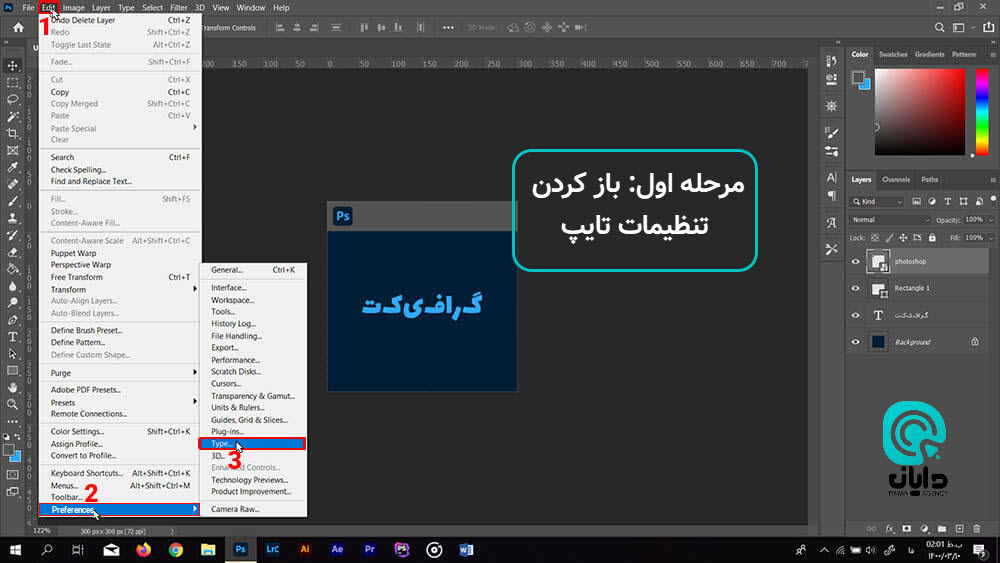
با این کار، فتوشاپ قابلیت پشتیبانی از زبان های راست به چپ مانند فارسی و عربی را فعال می کند.
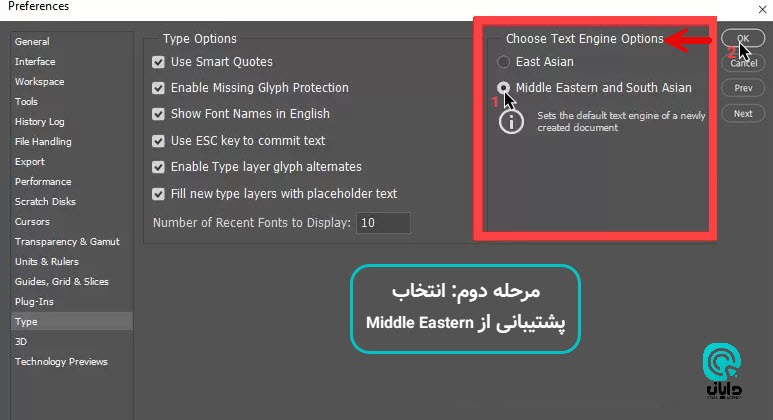
توجه داشته باشید که این تغییرات بلافاصله در دسترس قرار نمی گیرند و حتماً باید فتوشاپ را یک بار ری استارت کنید.
چرا این تنظیم مهم است؟
اگر این تغییر را انجام ندهید، حتی اگر ابزار تایپ را در حالت راست چین قرار دهید یا از فونت مناسب استفاده کنید، باز هم حروف فارسی به صورت جدا جدا نمایش داده می شوند. این تنظیم باعث می شود که فتوشاپ با استانداردهای متنی Unicode برای زبان های راست به چپ کار کند و حروف به درستی به هم متصل شوند و از راست به چپ نمایش داده شوند.
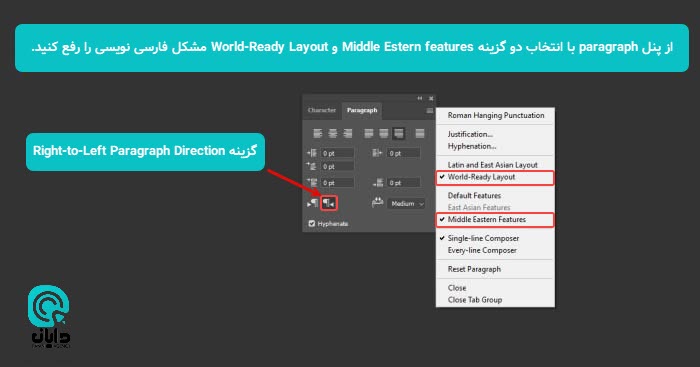
حتی اگر تنظیمات Type را تغییر داده باشید، ممکن است همچنان مشکل وجود داشته باشد. برای اطمینان از راست چین بودن متن و اتصال حروف:
مراحل:
حالا متن فارسی شما به درستی نمایش داده می شود.
چگونه رمز اینستاگرام خود را پیدا کنیم؟
بسیاری از فونت های پیش فرض ویندوز یا فتوشاپ از استاندارد Unicode پشتیبانی نمی کنند. پیشنهاد می شود از فونت هایی مثل:
استفاده کنید که برای زبان فارسی طراحی شده اند.
در نسخه های قدیمی تر مثل CS4 یا حتی CS5 که پشتیبانی از خاورمیانه ای وجود ندارد، می توانید از یک برنامه واسطه مثل Notepad یا Word برای تایپ متن فارسی استفاده کرده، سپس آن را به فتوشاپ کپی کنید. این روش البته پیشنهاد نمی شود ولی در شرایط خاص می تواند راه حل موقت باشد.
معنی Threads در اینستاگرام چیست؟
| روش | مزایا | معایب | مناسب برای |
|---|---|---|---|
| تغییر Preferences | سریع و دائمی | نیاز به ریاستارت فتوشاپ | نسخههای CC و CS6 |
| تغییر Paragraph | تنظیم دقیق راستچین | هر بار برای هر متن باید چک شود | همه نسخهها |
| استفاده از فونت مناسب | زیبایی بیشتر، استاندارد Unicode | نیاز به نصب فونت | همه نسخهها |
| تایپ در Word و کپی | ساده و فوری | دستوپاگیر، ناقص | نسخههای قدیمی |
✅ همیشه قبل از شروع تایپ، پنل Character و Paragraph را چک کنید.
✅ حتماً از فونت های استاندارد و مناسب استفاده کنید.
✅ اگر پروژه شما بین المللی است، توجه داشته باشید که برخی فونت ها در سیستم های دیگر نصب نیستند.
✅ در برخی نسخه های جدید، فتوشاپ به طور خودکار از Middle Eastern پشتیبانی می کند، ولی بهتر است دستی چک کنید.
تایپ صحیح فارسی در فتوشاپ ممکن است در ابتدا کمی چالش برانگیز به نظر برسد، اما با تغییر چند تنظیم ساده، می توانید بدون دغدغه حروف فارسی را به درستی و به صورت متصل تایپ کنید. با رعایت نکات گفته شده در این مقاله، دیگر نیازی نیست نگران جدا نوشته شدن حروف فارسی باشید و می توانید با خیال راحت پروژه های فارسی خود را طراحی کنید.
پیشنهاد ما
اگر هنوز از نسخه های قدیمی استفاده می کنید، پیشنهاد می کنیم به نسخه های جدیدتر (CC) مهاجرت کنید. زیرا علاوه بر امکانات بهتر برای فارسی، ده ها قابلیت جدید دیگر هم در اختیار شما قرار می دهد.
✍️ این مقاله توسط تیم تولید محتوای «دایان» تهیه و تدوین شده است. امیدواریم این راهنما به شما کمک کرده باشد تا به راحتی حروف فارسی را در فتوشاپ تایپ کنید. برای آموزش های بیشتر در زمینه طراحی و گرافیک، سایر مقالات ما را نیز بخوانید.

کارشناسان دیجیتال مارکتینگ ما منتظر تماس شما هستند
09392379479دایان در فضای مجازی
مجوز ها

توسعه و پشتیبانی با احترام توسط دایان
© dayan All Rights Reserved 2025