

در حال بارگذاری نظرات...
در حال بارگذاری نظرات...
حتی اگر سیستم شما از نظر سخت افزاری قدرتمند باشد، باز هم ممکن است هنگام اجرای وردپرس روی لوکال هاست با کندی یا تأخیر مواجه شوید. دلیل این موضوع تنها به قدرت پردازنده یا میزان رم بستگی ندارد، بلکه به نحوه عملکرد وردپرس در محیط محلی و شیوه شبیه سازی سرور روی کامپیوتر شخصی مرتبط است. وردپرس برای اجرا نیاز به یک سرور وب، پایگاه داده و پردازش هم زمان فایل های PHP دارد. در لوکال هاست، تمام این فرایندها توسط نرم افزارهایی مثل XAMPP، WAMP، LocalWP یا Laragon که (در این مقاله از دایان به آنها اشاره کرده ایم) شبیه سازی می شوند و این شبیه سازی معمولاً به اندازه یک سرور واقعی بهینه و سریع نیست.
از طرف دیگر، زمانی که افزونه ها و قالب های متعدد نصب شده باشند، حجم درخواست ها افزایش پیدا می کند و توان پردازش محلی تحت فشار بیشتری قرار می گیرد. حتی مشکلاتی مثل کمبود حافظه PHP، فعال بودن ماژول های غیرضروری، وجود فایل های کش قدیمی یا اجرای سرویس های پس زمینه در ویندوز می توانند سرعت وردپرس لوکال را کاهش دهند. به همین دلیل، برای رفع این مشکل باید بدانید هر کدام از بخش های وردپرس چگونه روی سیستم شما اجرا می شود و با چه اقداماتی می توان سرعت محیط توسعه لوکال را به شکل قابل توجهی افزایش داد.
برای اینکه وردپرس در رایانه شخصی اجرا شود، باید همان محیطی را بسازید که یک هاست واقعی در اختیارتان قرار می دهد. معمولاً اکثر شرکت های میزبانی از پشته نرم افزاری LAMP استفاده می کنند که شامل موارد زیر است:
اما چون بیشتر کاربران خانگی از ویندوز استفاده می کنند، طبیعی است که نسخه ویندوزی این محیط باید نصب شود. یکی از بهترین ابزارها برای شبیه سازی چنین محیطی روی ویندوز، نرم افزار WampServer است؛ مجموعه ای رایگان که Apache، MySQL و PHP را روی سیستم شما نصب می کند.
بعد از نصب، تنها کافی است مرورگر را باز کنید و عبارت localhost را وارد نمایید تا به صفحه مدیریت WAMP دسترسی پیدا کنید.
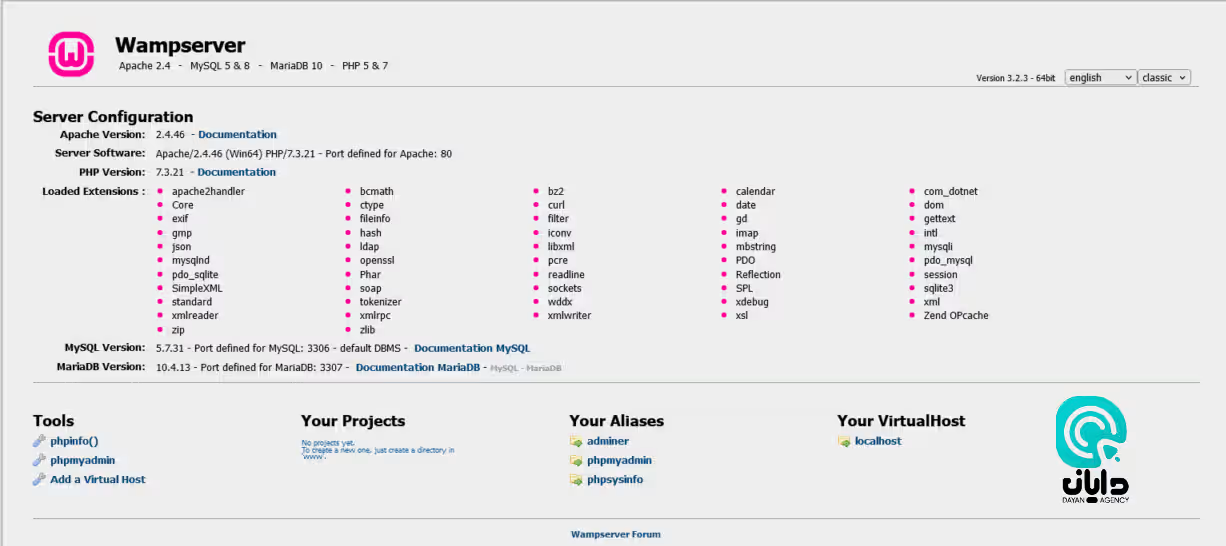
WampServer مانند برخی پنل ها، نصب کننده اتوماتیک برای وردپرس ندارد. بنابراین باید فرآیند نصب را مرحله به مرحله و به صورت دستی انجام دهید. خوشبختانه این روند ساده و سریع است.
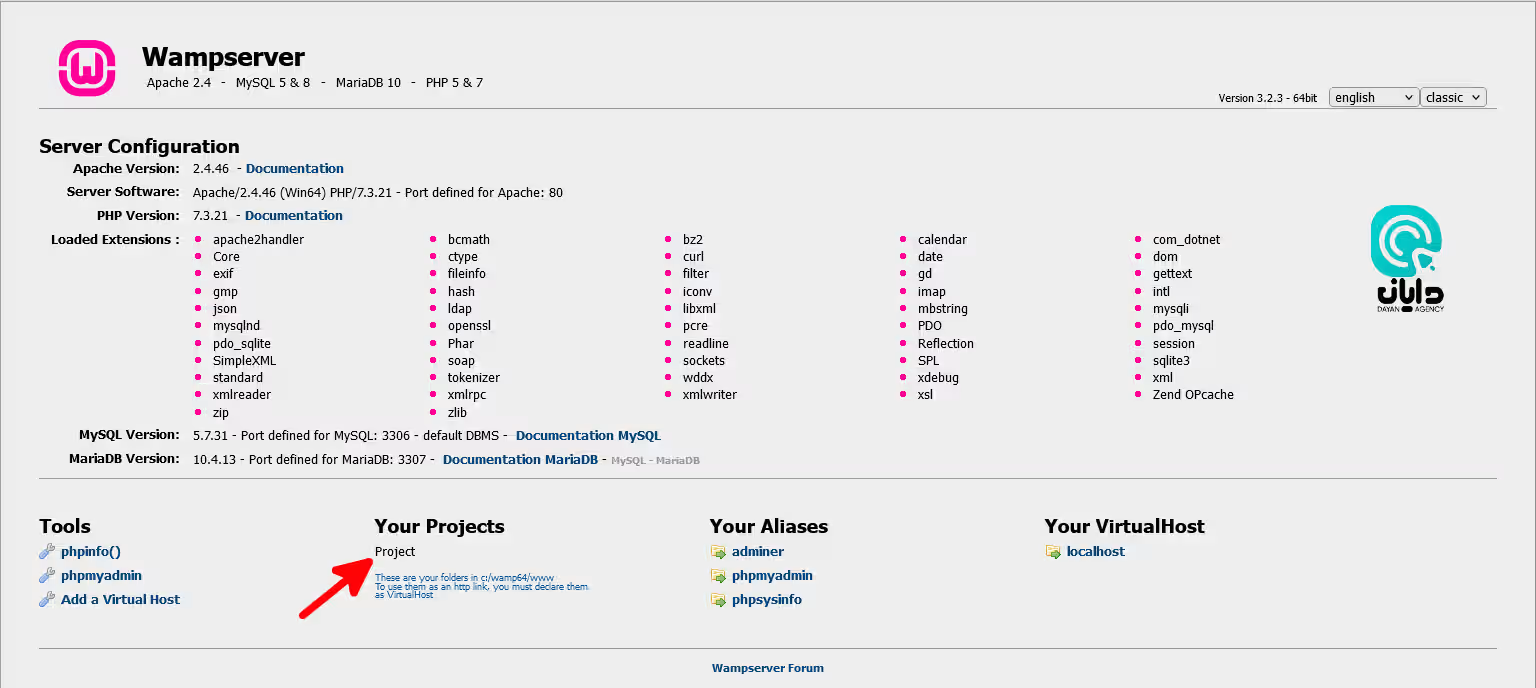
WAMP امکان اجرای چند سایت یا پروژه همزمان را فراهم می کند. برای شروع باید یک پوشه جدید داخل مسیر:
C:\wamp64\www\
ایجاد کنید. نام این پوشه هرچه باشد (برای مثال Project)، پس از رفرش صفحه اصلی WAMP در بخش پروژه های من نمایش داده می شود.
برای اینکه وردپرس کار کند، باید یک دیتابیس و یک کاربر MySQL ایجاد شود. این کار از طریق phpMyAdmin که از صفحه اصلی WAMP قابل دسترسی است انجام می شود. برای ورود به phpMyAdmin کافی است نام کاربری را root و رمز عبور را خالی بگذارید.
سپس وارد سربرگ User Accounts شوید و روی گزینه "Add user account" کلیک کنید. نام کاربری و رمز دلخواه را وارد کنید و گزینه ایجاد دیتابیس با همین نام و اعطای دسترسی کامل را فعال کنید.
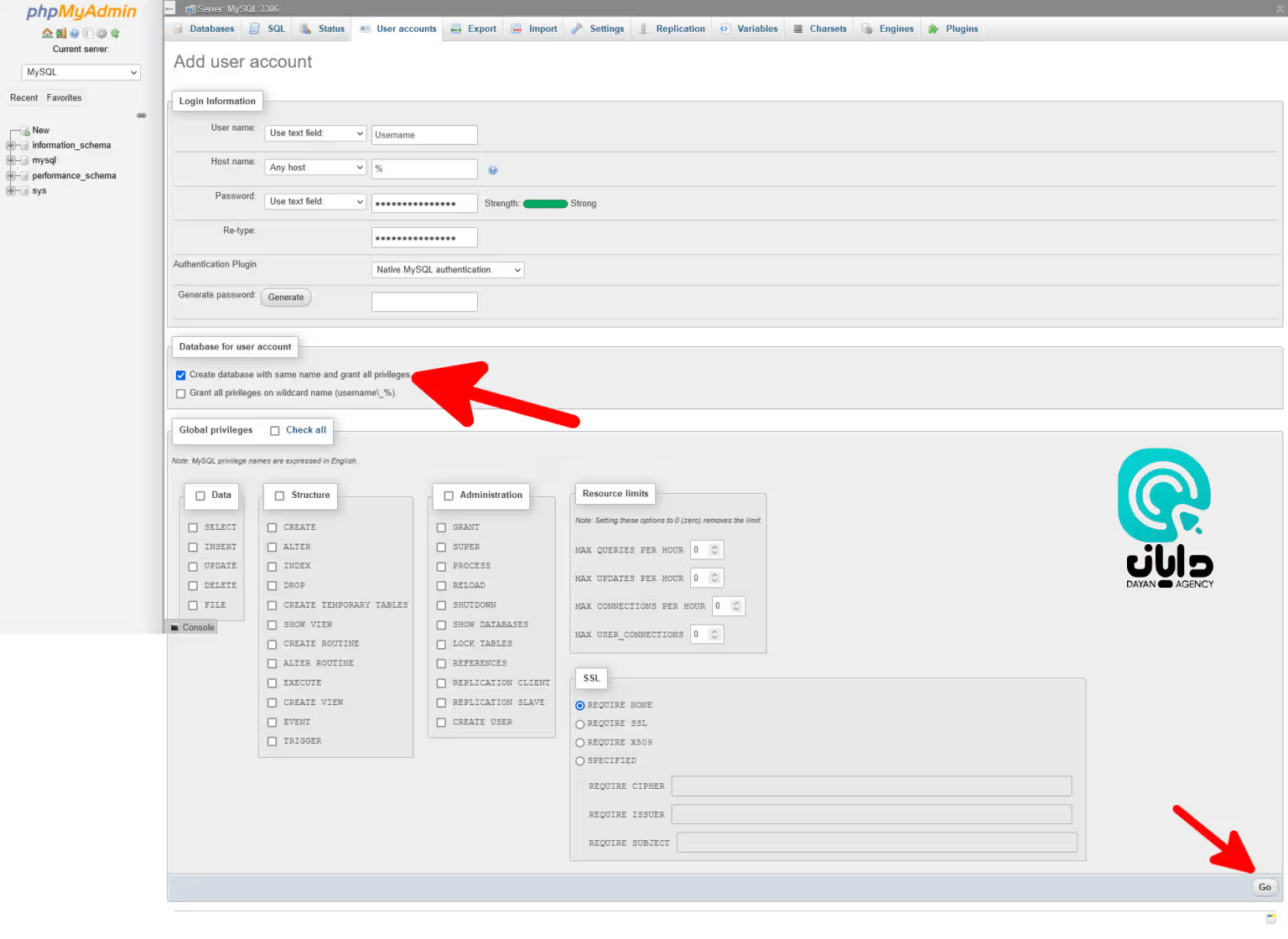
مشخصات واردشده را حتماً ذخیره کنید، زیرا هنگام نصب وردپرس به آنها نیاز خواهید داشت.
در این مرحله باید به وب سایت رسمی وردپرس یعنی www.wordpress.org مراجعه کنید و آخرین نسخه هسته وردپرس را دانلود کنید. فایل دریافتی به صورت ZIP خواهد بود و باید آن را روی سیستم ذخیره کنید.
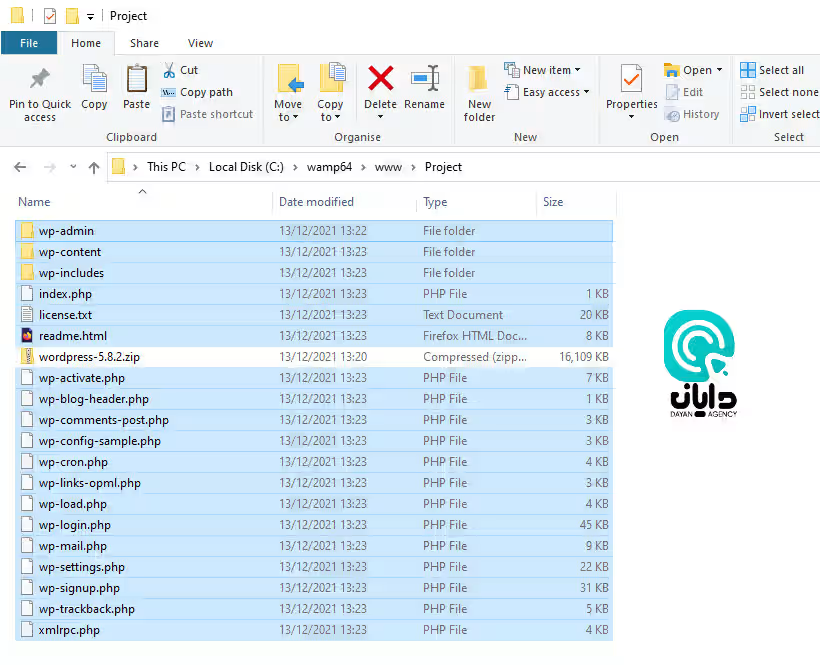
پس از دانلود، با استفاده از File Explorer یا ابزارهایی مانند WinRAR می توانید فایل ها را در پوشه پروژه تان استخراج کنید. مسیر پروژه شما معمولاً چیزی شبیه زیر است:
C:\wamp64\www\Project\
ممکن است با توجه به سرعت سیستم شما، فرآیند استخراج چند لحظه طول بکشد. پس از اتمام، پوشه شما شامل تمام فایل های اصلی وردپرس خواهد بود.
پس از آماده شدن فایل ها، زمان راه اندازی وردپرس است. برای شروع نصب، کافی است وارد مرورگر شوید و آدرس زیر را وارد کنید:
localhost/Project
بعد از باز شدن صفحه نصب، ابتدا باید زبان موردنظر خود را انتخاب کنید. سپس وردپرس از شما اطلاعات اتصال به پایگاه داده را می خواهد. این اطلاعات همان هایی هستند که در مرحله ساخت دیتابیس ایجاد کرده اید.
چون نام دیتابیس و نام کاربری را یکسان انتخاب کرده بودید، کافی است رمز عبور کاربری را وارد کنید و روی دکمه ارسال کلیک کنید تا وردپرس بتواند به پایگاه داده متصل شود.
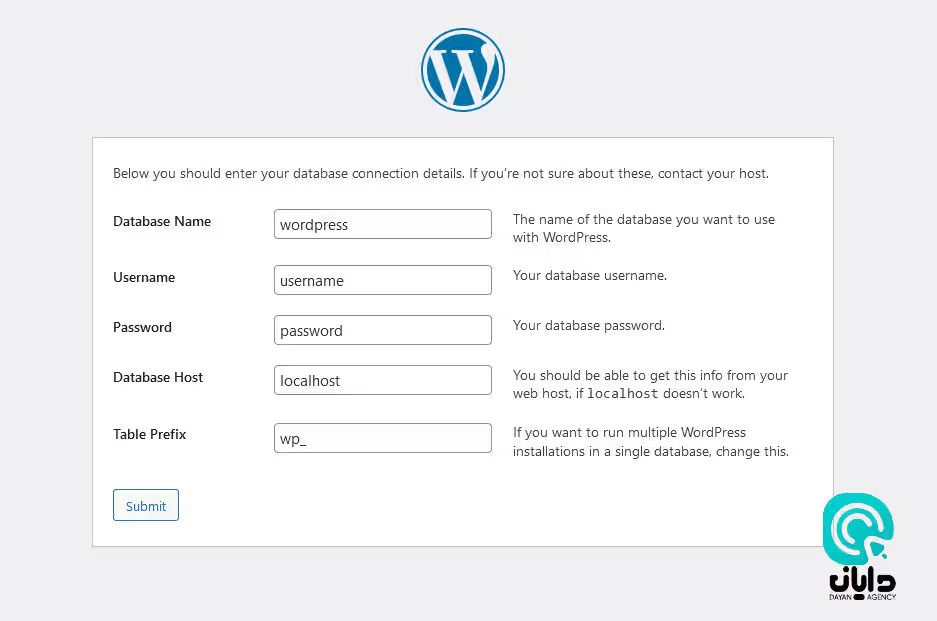
در مرحله بعد، عنوان سایت، نام کاربری مدیریت و رمز عبور وردپرس را انتخاب می کنید. پس از پایان این مرحله، وردپرس با موفقیت نصب شده و می توانید وارد پیشخوان شوید.
ساخت سایت چندزبانه در وردپرس بدون افزونه
اولین قدم، بررسی میزان بار پردازشی روی سختافزار است. وردپرس به خودی خود منابع زیادی مصرف نمیکند، اما نصب افزونههای متعدد و استفاده از WAMP میتواند سیستم را سنگین کند، بهویژه اگر سختافزار ضعیف یا قدیمی باشد. در صورتی که سختافزار مشکلی نداشته باشد، راهحلهای دیگری نیز برای افزایش سرعت وردپرس در لوکال هاست وجود دارد.
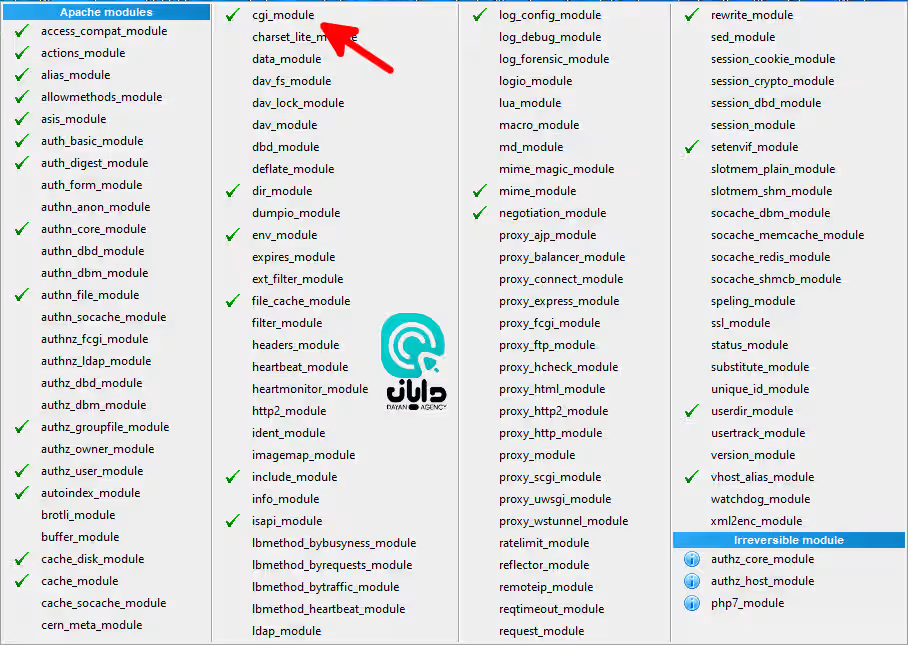
ماژول CGI در Apache برای اجرای اسکریپت هایی استفاده می شود که داده ها را از دیتابیس دریافت می کنند. این روش قدیمی بوده و امروزه جایگزین های سریع تری برای آن وجود دارد. غیرفعال کردن این ماژول در بسیاری از مواقع باعث افزایش سرعت سایت روی WAMP می شود.
برای این کار روی آیکون WAMP در کنار ساعت ویندوز کلیک کنید و مسیر زیر را دنبال کنید:
Apache > Apache modules
در لیست ماژول ها، گزینه cgi_module را پیدا کرده و آن را غیرفعال کنید.
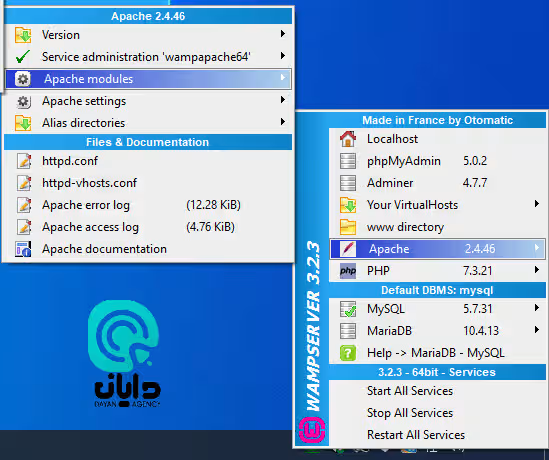
در صورتی که WAMP به صورت خودکار ری استارت نشد، از طریق گزینه Restart All Services سرویس ها را دستی مجدداً راه اندازی کنید.
Xdebug یکی از ابزارهای کاربردی برای توسعه دهندگان PHP است، اما روی WAMP ممکن است باعث افت سرعت شود. برای غیرفعال کردن آن، باید فایل php.ini را ویرایش کنید.
راحت ترین روش این است که از داخل WAMP وارد مسیر زیر شوید:
PHP > php.ini
سپس عبارت xdebug را جستجو کرده و سه خط زیر را به تنظیمات اضافه کنید:
xdebug.remote_autostart=0 xdebug.remote_enable=0 xdebug.profiler_enable=0
در پایان تغییرات را ذخیره کرده و سرویس WAMP را ری استارت کنید.
قابلیت Watch History اینستاگرام چیست؟
به دلیل تفاوت میان ارتباط سرورهای ویندوزی و لینوکسی، وردپرس هنگام استفاده از آدرس localhost ممکن است دچار تأخیر شود. برای رفع این مشکل، کافی است آدرس اتصال دیتابیس را اصلاح کنید.
فایل wp-config.php را از داخل پوشه پروژه باز کرده و خط زیر را پیدا کنید:
define('DB_HOST', 'localhost');
سپس آن را با مقدار زیر جایگزین کنید:
define('DB_HOST', '127.0.0.1');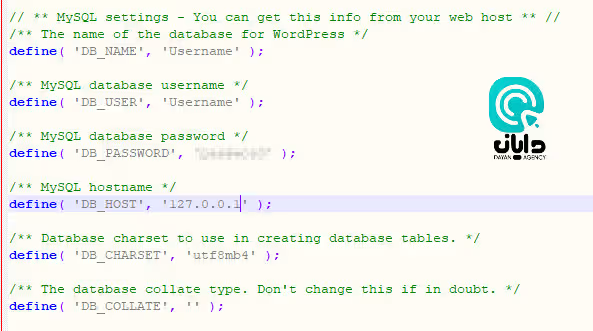
با این کار، سرعت ارتباط وردپرس با پایگاه داده افزایش پیدا می کند و تأخیرهای احتمالی از بین می رود.
اگر پس از انجام تمام این مراحل همچنان سرعت وردپرس روی لوکال هاست پایین است، بهتر است پروژه خود را به یک هاست واقعی منتقل کنید. سرویس های میزبانی معمولاً منابع بهینه تری ارائه می دهند و برای اجرای پروژه های وردپرسی مناسب تر هستند.

کارشناسان دیجیتال مارکتینگ ما منتظر تماس شما هستند
09392379479دایان در فضای مجازی
مجوز ها




توسعه و پشتیبانی با احترام توسط دایان
© dayan All Rights Reserved 2025